Windows PE環(huán)境下全新安裝操作系統(tǒng)詳細(xì)指南
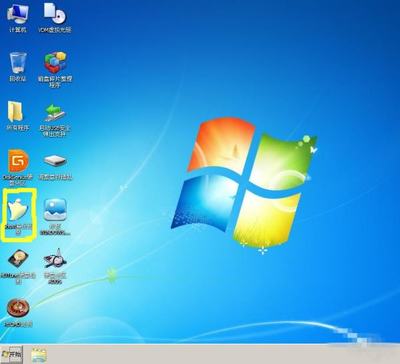
Windows Preinstallation Environment(Windows PE,預(yù)安裝環(huán)境)是一個輕量級的Windows操作系統(tǒng),常用于系統(tǒng)部署、故障排除和系統(tǒng)安裝。它本身不包含完整的Windows功能,但提供了一個基礎(chǔ)平臺,讓用戶能夠在無系統(tǒng)或系統(tǒng)損壞的計(jì)算機(jī)上,執(zhí)行關(guān)鍵的安裝和維護(hù)任務(wù)。本文將詳細(xì)介紹如何在PE環(huán)境下,為計(jì)算機(jī)全新安裝操作系統(tǒng)(如Windows 10/11)。
一、準(zhǔn)備工作
在開始安裝前,請確保已完成以下準(zhǔn)備工作:
- 制作PE啟動盤:
- 需要一臺可正常使用的電腦、一個容量至少為8GB的U盤。
- 下載一個可靠的PE制作工具(如微PE工具箱、優(yōu)啟通等)。
- 運(yùn)行工具,將U盤制作成PE啟動盤。此過程會格式化U盤,請?zhí)崆皞浞軺盤內(nèi)的重要數(shù)據(jù)。
- 獲取系統(tǒng)鏡像文件:
- 從微軟官網(wǎng)或其他可信渠道下載所需的Windows操作系統(tǒng)ISO鏡像文件(如Windows 10/11)。
- 建議將下載好的ISO文件直接拷貝到制作好的PE啟動U盤中,方便調(diào)用。
- 備份重要數(shù)據(jù):
- 全新安裝會格式化系統(tǒng)盤(通常是C盤),導(dǎo)致該盤所有數(shù)據(jù)丟失。
- 務(wù)必提前將系統(tǒng)盤(以及桌面、文檔等默認(rèn)位于C盤的文件夾)中的重要個人文件,備份到其他硬盤分區(qū)、外部硬盤或云端。
二、進(jìn)入PE環(huán)境
- 將制作好的PE啟動U盤插入需要安裝系統(tǒng)的電腦。
- 開機(jī),并立即按下進(jìn)入BIOS/UEFI啟動菜單的快捷鍵(常見的有F2、F12、Del、Esc等,具體因電腦品牌而異)。
- 在啟動菜單或BIOS/UEFI設(shè)置中,將U盤設(shè)置為第一啟動項(xiàng),然后保存設(shè)置并重啟。
- 電腦將從U盤啟動,并加載進(jìn)入Windows PE桌面環(huán)境。
三、在PE環(huán)境下安裝系統(tǒng)
進(jìn)入PE桌面后,通常會看到一些工具圖標(biāo)。核心步驟如下:
- 磁盤分區(qū)與格式化(針對新硬盤或需要重新分區(qū)的情況):
- 雙擊打開桌面上的“分區(qū)工具”(通常是DiskGenius)。
- 選中需要安裝系統(tǒng)的硬盤(通常是磁盤0)。如果是新硬盤或需要完全清除,可以點(diǎn)擊“快速分區(qū)”。
- 在分區(qū)界面,選擇分區(qū)表類型(新電腦建議使用GUID,即GPT格式;老舊電腦可能使用MBR),設(shè)置系統(tǒng)盤(通常是第一個分區(qū))的大小(建議至少80GB),并根據(jù)需要設(shè)置其他數(shù)據(jù)分區(qū)。
- 重要:確保分區(qū)后,系統(tǒng)盤(如C盤)是“主分區(qū)”且為“活動分區(qū)”(對于MBR磁盤)或具有“EFI系統(tǒng)分區(qū)”和“MSR分區(qū)”(對于GPT磁盤)。分區(qū)工具通常會自動處理這些。
- 點(diǎn)擊“執(zhí)行”完成分區(qū)和格式化。
- 加載與安裝系統(tǒng)鏡像:
- 返回PE桌面,找到并運(yùn)行“Windows安裝器”或類似工具(如WinNTSetup、CGI備份還原等)。這些工具是PE環(huán)境下安裝系統(tǒng)的關(guān)鍵。
- 以常用的WinNTSetup為例:
- 選擇Windows安裝文件的位置:點(diǎn)擊第一個“選擇”按鈕,瀏覽并定位到你U盤或硬盤中的系統(tǒng)ISO鏡像文件內(nèi)的
sources\install.wim(或.esd)文件。
- 選擇引導(dǎo)驅(qū)動器:通常選擇系統(tǒng)盤所在硬盤的那個小分區(qū)(GPT磁盤下是幾百M(fèi)B的“EFI系統(tǒng)分區(qū)”,MBR磁盤下就是系統(tǒng)盤本身)。
- 選擇安裝磁盤的位置:即你希望將Windows安裝到的那個分區(qū)(例如,你規(guī)劃的C盤)。
- 選擇版本:在下拉菜單中選擇你想要安裝的Windows版本(如Windows 10 專業(yè)版)。
- 確認(rèn)所有路徑無誤后,點(diǎn)擊“開始安裝”。
- 在彈出的確認(rèn)框中,保持默認(rèn)設(shè)置(如“引導(dǎo)扇區(qū)”選擇與磁盤格式匹配的選項(xiàng)),點(diǎn)擊“確定”。
- 程序開始將系統(tǒng)文件釋放到目標(biāo)分區(qū),此過程需要幾分鐘,請耐心等待進(jìn)度條完成。
- 完成安裝與首次設(shè)置:
- 當(dāng)安裝器提示“安裝成功”或類似信息后,關(guān)閉所有程序,并從PE系統(tǒng)中重啟電腦。
- 重要:在重啟過程中,及時拔掉U盤,否則電腦可能會再次進(jìn)入PE。
- 電腦將從硬盤啟動,并進(jìn)入Windows安裝的最后階段(設(shè)備準(zhǔn)備、設(shè)置區(qū)域和語言、創(chuàng)建用戶賬戶等)。
- 跟隨屏幕提示完成剩余的個性化設(shè)置,即可進(jìn)入全新的Windows桌面。
四、安裝后的必要步驟
- 安裝驅(qū)動程序:系統(tǒng)安裝后,可能缺少網(wǎng)卡、顯卡、聲卡等硬件驅(qū)動。可以使用電腦品牌官網(wǎng)提供的驅(qū)動,或使用驅(qū)動管理軟件聯(lián)網(wǎng)安裝。
- 激活Windows:根據(jù)你擁有的正版密鑰,在“設(shè)置”->“更新與安全”->“激活”中進(jìn)行激活。
- 安裝必要軟件及恢復(fù)個人數(shù)據(jù):安裝殺毒軟件、辦公軟件等,并將之前備份的個人文件恢復(fù)到新系統(tǒng)中。
注意事項(xiàng)與常見問題
- 數(shù)據(jù)安全第一:操作前反復(fù)確認(rèn)數(shù)據(jù)已備份。
- 分區(qū)選擇謹(jǐn)慎:在分區(qū)工具中操作時,務(wù)必選對目標(biāo)硬盤,避免誤格式化存有數(shù)據(jù)的硬盤。
- 引導(dǎo)問題:如果安裝后無法從硬盤啟動,可能是引導(dǎo)記錄未正確寫入。可以回到PE,使用“引導(dǎo)修復(fù)”工具(如NTBootAutofix)進(jìn)行修復(fù)。
- 鏡像完整性:確保下載的系統(tǒng)鏡像文件完整無誤,損壞的鏡像會導(dǎo)致安裝失敗。
通過以上步驟,你可以成功利用PE環(huán)境為一個“裸機(jī)”或需要重裝的計(jì)算機(jī)安裝全新的操作系統(tǒng)。這是一個強(qiáng)大且通用的方法,尤其適用于系統(tǒng)無法正常啟動時的救急與重裝。
如若轉(zhuǎn)載,請注明出處:http://m.zjksxw.cn/product/77.html
更新時間:2026-02-24 11:33:09